

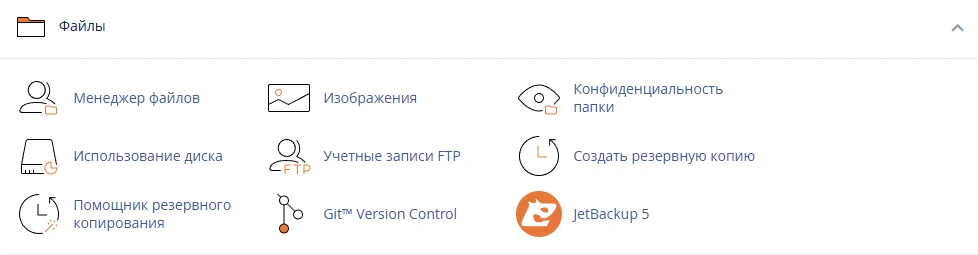
На H2Hosting установлен JetBackup 5. На сайте H2Hosting указано, что клиентам доступны автоматические резервные копии за последние 7 дней. Восстанавливать можно весь доступный набор данных или отдельные элементы.
Пошаговая настройка
- Откройте «Файлы» → «JetBackup 5».
- Перейдите в Restore & Download и выберите тип данных: Home Directory для файлов сайта, Databases для базы, Email Accounts для почты и т. п. Набор пунктов зависит от разрешений вашего тарифа.
- Выберите точку восстановления по дате. Если нужно вернуть только отдельные файлы, используйте расширенные настройки и выбор файлов, если эта функция доступна.
- Нажмите Restore и внимательно проверьте список выбранных элементов.
- Подтвердите восстановление. Задание попадёт в очередь JetBackup; дождитесь статуса завершения.
- После восстановления проверьте сайт, административную панель и подключение к базе.
Что важно учесть
- Для динамической CMS часто важно восстанавливать файлы и базу из близкой по времени точки, иначе версии файлов и данных могут не совпасть.
- Если нужно сначала посмотреть резервную копию и не рисковать текущим сайтом, используйте Download вместо Restore.
Связанные инструкции
Если после выполнения инструкции проблема сохраняется, создайте обращение в техническую поддержку H2Hosting и приложите описание ошибки и скриншот.